ホンダ新型プレリュードの「リモート操作」は設定が煩雑!オーナー必見の「Googleビルトインナビ」での更新手順と注意すべきポイントを解説
新型プレリュードは、ブログだけでなく動画でも細かくインプレッションできればと思う
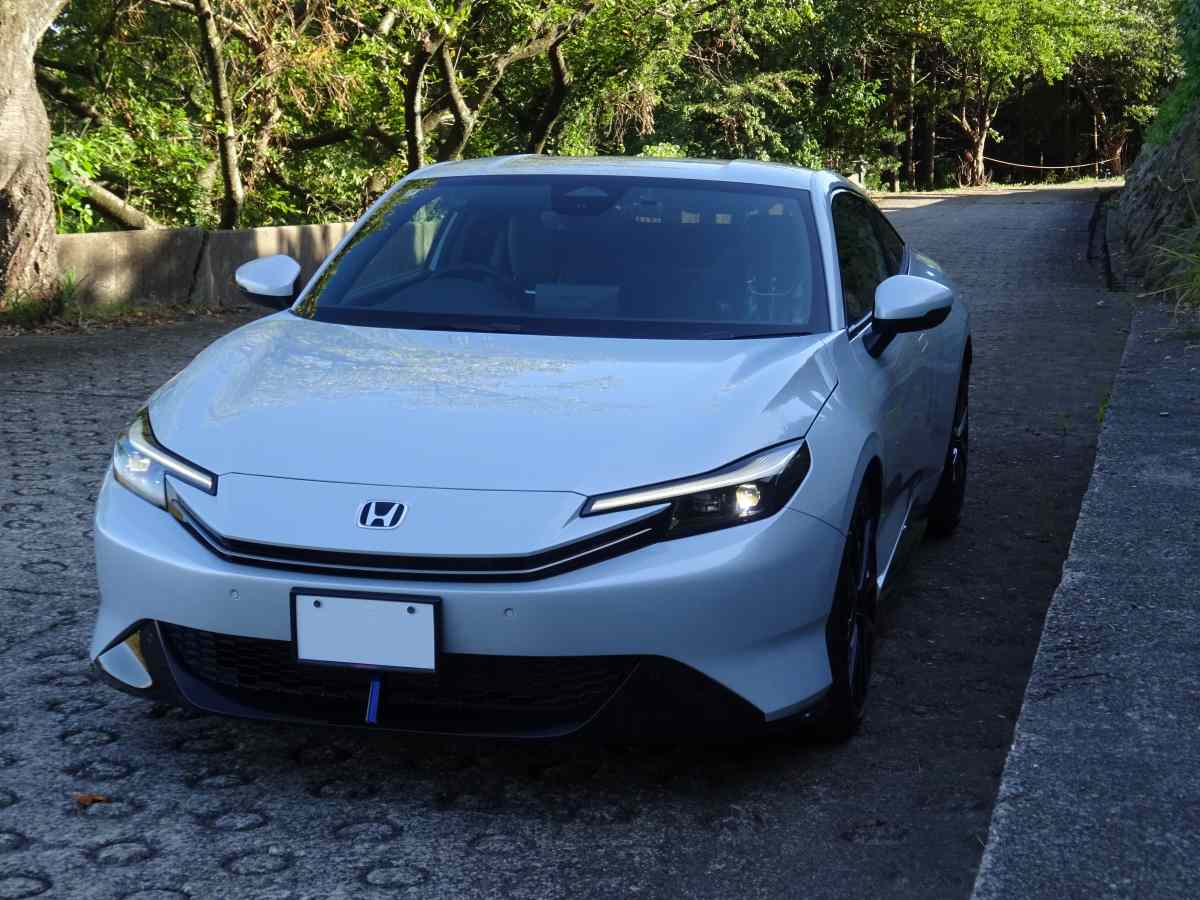
2025年9月末に私に納車された、ホンダのフルモデルチェンジ版・新型プレリュード (Honda New Prelude, BF1)。
今回は、本モデルが納車されてから設定しておきたい機能と、機能設定する際に注意してほしいポイントをいくつか紹介していきたいと思います。
ちなみに、プレリュードに限らずホンダの降車時オートドアロック機能や、接近時ポップアップドアハンドル機能などの設定については、関連記事にもまとめていますので参考にしていただけますと幸いです。

 https://creative311.com/?p=168568
そしてこちらは、私がいつもお世話になっているフォトグラファー 兼 クリエイターのYKTV【photograph】【car】チャンネルさんにて、私の新型プレリュードの動画撮影もしていただきましたが、今後はブログだけでは紹介しきれないポイントも、動画を通して紹介できればと思います。
なお上の動画でも確認できますが、新型プレリュードではクラクション(ホーン)がシングルホーンでもダブルホーンでもなく、「ユーロホーン」で標準装備されているのも嬉しいポイントです。
プレリュードのHonda Total Careアプリ「リモート操作」を設定していこう
まずは、ホンダとの連携アプリとなるリモート操作の設定を行っていきましょう。
リモート操作は、Honda Total Careプレミアムサービスの一つで、前回ブログにてご紹介した基本パック(月額550円税込)の一つ。
リモート操作については、スマホアプリを活用することで、ドアロック・アンロックはもちろんのこと、車両位置の確認などを行うことが可能です。
ただし、この機能を設定するために、最初に必ず「定期更新コード」を入力する必要があり、その定期更新コードも2か月に1回のペースで入力更新する必要があります。
まずは、リモート操作とプレリュードを上手く同期するため、定期更新コードを入力するまでの手順を見ていきましょう。
「クルマを探す」をタッチする

まずは、リモート操作のアプリを立ち上げた後、上の画像の赤四角にある「クルマを探す」をタッチします。
定期更新コードを発行する

すると、こんな感じで「定期更新コードが入力されていません」と表示されるので、赤四角にある「定期更新コードを発行する」をタッチします。

「定期更新コードを発行する」をタッチすると、ポップアップ画面が表示されると共に「定期更新コードをおクルマへ発行しますか?」と記載されているため、「発行」をタッチします。

すると、「定期更新コードをおクルマに配信しました。おクルマに届くまでに、最長5分かかる場合がございます」と表示されるので、プレリュードのエンジンを始動し、Honda Connectディスプレイオーディオを立ち上げておきます。
定期更新コードの「4ケタの番号」を入力する準備を済ませておく

リモート操作のアプリ画面では「4ケタの番号」を入力する項目があるわけですが、この番号がディスプレイオーディオにメッセージとして送信・発行されるわけですね。
Googleビルトインのディスプレイオーディオで注意してほしいポイントとは?

ただし、ここで注意してほしいのが、新型プレリュードはGoogleビルトインのHonda CONNECTディスプレイオーディオのため、Honda Total Careアプリといったオーナーじゃないと操作できない機能は「オーナー」を選択しなければいけません。
仮に「ゲスト」を選択してしまうと、先ほど発行した定期更新コードの確認はもちろんのこと、Honda Total Careアプリ関連のアイコンも全く表示されないので注意が必要です。